Vệ sinh máy tính tại nhà đúng cách: 4 bước đơn giản giúp máy mát hơn, bền hơn
Máy tính nếu lâu được không vệ sinh có thể dẫn đến tình trạng giật lag, chạy chậm, quạt kêu lớn hoặc hao pin nhanh hơn bình thường.
Có 1 trong 6 dấu hiệu này, cẩn thận điện thoại, máy tính của bạn có thể đang bị theo dõi
Sạc điện thoại, laptop qua đêm có gây 'ngốn điện'? Câu trả lời khiến nhiều người bất ngờ
Mua tivi xem World Cup 2026, hiểu đúng công nghệ hiển thị để chọn cho chuẩn
Laptop ngày nay không chỉ là công cụ làm việc mà còn là thiết bị phục vụ học tập, giải trí và kết nối hàng ngày. Tuy nhiên, nhiều người chỉ quan tâm đến cấu hình hay phần mềm mà quên rằng bụi bẩn tích tụ theo thời gian cũng là nguyên nhân khiến máy hoạt động kém hiệu quả.
Bụi bẩn có thể len lỏi vào bên trong thông qua các khe tản nhiệt, bám vào quạt làm mát và các lá đồng tản nhiệt, khiến khả năng lưu thông không khí bị suy giảm. Khi nhiệt độ bên trong tăng cao, bộ xử lý trung tâm (CPU) và chip đồ họa (GPU) sẽ tự động giảm hiệu năng để bảo vệ linh kiện.
Không chỉ vậy, bụi bẩn còn có thể lọt xuống dưới bàn phím gây kẹt phím, liệt phím, trong khi các vết bám trên màn hình làm giảm chất lượng hiển thị và gây mỏi mắt khi sử dụng lâu dài.
Dưới đây là hướng dẫn vệ sinh máy tính đơn giản, đúng cách mà bạn có thể tự làm tại nhà.
Chuẩn bị đúng dụng cụ trước khi vệ sinh
Một trong những sai lầm phổ biến là sử dụng giấy ăn, nước lau kính hoặc cồn y tế nồng độ cao để làm sạch laptop.
Giấy ăn chứa các sợi bột gỗ có thể làm xước lớp phủ chống lóa trên màn hình. Nước lau kính chứa hóa chất như amoniac có khả năng làm hỏng lớp phủ bảo vệ, còn cồn 90 độ bay hơi quá nhanh và có thể khiến ký tự trên bàn phím bị mờ theo thời gian.
Để vệ sinh laptop an toàn, bạn nên chuẩn bị:
-
Khăn microfiber mềm, không để lại xơ vải.
-
Cọ lông mềm hoặc cọ trang điểm mới.
-
Bóng thổi bụi hoặc bình khí nén.
-
Dung dịch vệ sinh chuyên dụng hoặc cồn Isopropyl 70%.
Đây là những vật dụng đơn giản nhưng đủ để xử lý phần lớn bụi bẩn bám trên laptop mà không gây ảnh hưởng đến linh kiện.
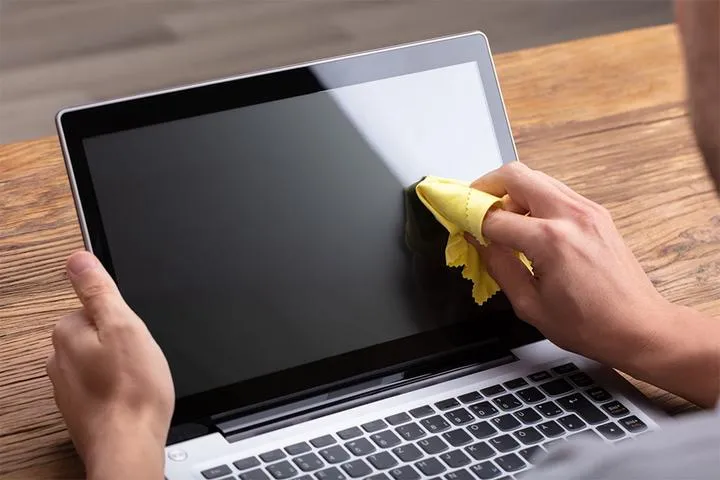
Các bước vệ sinh máy tính
Bước 1: Ngắt nguồn điện hoàn toàn
Trước khi bắt đầu, hãy tắt máy hoàn toàn bằng lệnh Shut Down thay vì chế độ Sleep. Sau đó rút sạc, tháo USB, chuột, cáp HDMI và các thiết bị ngoại vi khác.
Nếu laptop sử dụng pin rời, nên tháo pin ra khỏi máy để hạn chế tối đa nguy cơ chập điện hoặc phát sinh tĩnh điện trong quá trình vệ sinh.
Đây là bước quan trọng nhất nhưng cũng thường bị người dùng bỏ qua.
Bước 2: Làm sạch bàn phím và bề mặt máy tính
Mở laptop ở góc khoảng 75 độ rồi nghiêng nhẹ sang một bên. Sử dụng bóng thổi bụi hoặc bình khí nén để thổi sạch bụi và các mảnh vụn mắc kẹt giữa các phím.
Tiếp theo, dùng cọ lông mềm quét nhẹ theo từng hàng phím để loại bỏ lớp bụi còn sót lại.
Sau khi xử lý bụi khô, hãy xịt một lượng nhỏ dung dịch vệ sinh lên khăn microfiber. Tuyệt đối không xịt trực tiếp lên bàn phím hoặc thân máy.
Dùng khăn lau nhẹ toàn bộ bàn phím, khu vực kê tay và touchpad để loại bỏ mồ hôi, dầu nhờn cũng như các vết bẩn tích tụ trong quá trình sử dụng.
Bước 3: Vệ sinh màn hình đúng cách
Màn hình laptop là bộ phận rất nhạy cảm và dễ bị tổn thương nếu lau chùi sai cách.
Trước tiên, dùng khăn microfiber khô lau nhẹ một lượt để loại bỏ bụi bề mặt. Nếu xuất hiện dấu vân tay hoặc vết bẩn cứng đầu, hãy làm ẩm một góc khăn bằng dung dịch vệ sinh chuyên dụng.
Khi lau, nên thực hiện theo một chiều cố định, từ trái sang phải hoặc từ trên xuống dưới. Tránh chà xát mạnh hoặc lau theo vòng tròn vì có thể tạo áp lực lên tấm nền màn hình, làm giảm tuổi thọ thiết bị.
Sau khi làm sạch, dùng phần khăn khô để lau lại lần cuối nhằm tránh để lại vệt nước.
Bước 4: Khơi thông hệ thống tản nhiệt
Đây là khu vực quyết định khả năng làm mát của laptop nhưng thường ít được người dùng chú ý.
Hãy xác định vị trí các khe hút gió ở mặt đáy và khe thoát nhiệt ở cạnh bên hoặc khu vực bản lề. Dùng bình khí nén xịt từng luồng hơi ngắn để đẩy bụi ra ngoài.
Một lưu ý quan trọng là cần cố định cánh quạt bằng tăm hoặc que nhựa nhỏ trước khi xịt khí nén. Nếu để quạt quay tự do với tốc độ quá cao, vòng bi có thể bị hư hỏng hoặc phát sinh dòng điện ngược gây ảnh hưởng đến bo mạch.
Ngoài ra, để máy tính có thể sạch sẽ, đảm bảo hiệu năng thì quy trình vệ sinh chuyên nghiệp bên ngoài nên được thực hiện định kỳ từ 1 - 2 tháng một lần.
Việc tháo máy, vệ sinh linh kiện bên trong và thay keo tản nhiệt đòi hỏi kiến thức kỹ thuật cũng như dụng cụ chuyên dụng. Nếu không có kinh nghiệm, người dùng nên mang thiết bị đến trung tâm bảo hành hoặc cơ sở sửa chữa uy tín để tránh những hư hỏng đáng tiếc.