Laptop chạy chậm, giật lag: Thử ngay 6 cách này trước khi tốn tiền mang đi sửa
Một chiếc laptop chạy chậm không phải lúc nào cũng đồng nghĩa với việc đã lỗi thời. Bạn hãy thử những mẹo nhỏ này để cải thiện đáng kể hiệu năng thiết bị.
Tân sinh viên nên mua MacBook nào? Đây là 4 lựa chọn đáng tiền nhất
Vệ sinh máy tính tại nhà đúng cách: 4 bước đơn giản giúp máy mát hơn, bền hơn
Shutdown hay Sleep: Thói quen tưởng nhỏ nhưng có thể ảnh hưởng tuổi thọ máy tính
Sau một thời gian sử dụng, không ít người nhận thấy laptop ngày càng vận hành chậm chạp dù trước đó vẫn hoạt động bình thường. Các thao tác như mở trình duyệt, chuyển đổi giữa nhiều ứng dụng hay xử lý tài liệu bắt đầu mất nhiều thời gian hơn, thậm chí máy bị treo khi chạy nhiều tác vụ cùng lúc.
Một trong những nguyên nhân phổ biến là RAM bị sử dụng quá mức. Khi bộ nhớ này gần đầy, hệ điều hành có thể phải tận dụng ổ lưu trữ để hỗ trợ, khiến tốc độ xử lý giảm đáng kể.
Trong trường hợp chưa muốn nâng cấp RAM, bạn có thể thử những cách cải thiện tốc độ máy nhanh, mượt dưới đây.
Khởi động lại laptop
Đây là cách đơn giản nhất nhưng thường bị người dùng bỏ qua.
RAM là bộ nhớ tạm thời, vì vậy khi khởi động lại máy, những dữ liệu đang được lưu trong RAM sẽ được giải phóng. Các tiến trình chạy nền, ứng dụng bị lỗi hoặc tình trạng rò rỉ bộ nhớ cũng có cơ hội được xử lý.
Nếu máy tính bắt đầu chậm sau nhiều giờ hoặc nhiều ngày hoạt động liên tục, hãy thử khởi động lại trước khi thực hiện những biện pháp phức tạp hơn.
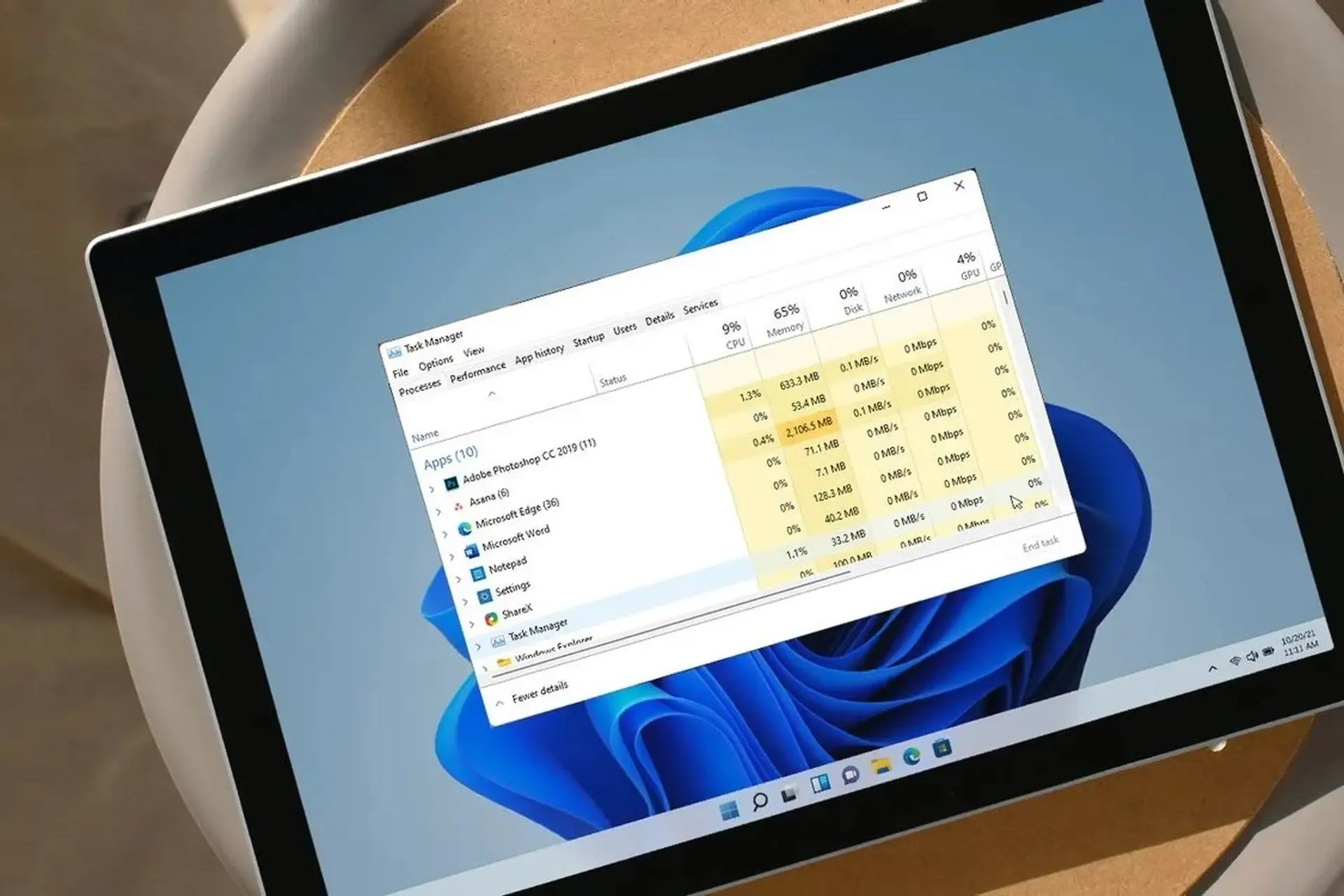
Trên Windows, bạn cũng có thể mở Task Manager để xem ứng dụng hoặc tiến trình nào đang chiếm nhiều RAM. Với Mac, Activity Monitor cung cấp chức năng tương tự.
Đóng bớt những ứng dụng không cần thiết
Một thói quen khiến RAM nhanh đầy là mở quá nhiều phần mềm cùng lúc nhưng không thực sự sử dụng.
Các ứng dụng chỉnh sửa ảnh, video, họp trực tuyến hay những chương trình chuyên dụng thường tiêu tốn nhiều tài nguyên. Nếu không còn sử dụng, hãy đóng hoàn toàn thay vì để chúng tiếp tục chạy trong nền.
Việc kiểm tra Task Manager hoặc Activity Monitor sẽ giúp bạn nhận biết chương trình nào đang tiêu thụ nhiều bộ nhớ để ưu tiên tắt khi cần.
Đừng mở quá nhiều tab trình duyệt
Trình duyệt web cũng có thể trở thành "thủ phạm" âm thầm chiếm RAM. Một số trang web nặng, đặc biệt những trang có video, nội dung tương tác hoặc ứng dụng trực tuyến, có thể sử dụng lượng bộ nhớ đáng kể.
Nếu có thói quen mở hàng chục tab rồi để đó, hãy đóng những trang không còn cần thiết. Người dùng Chrome hoặc Edge cũng có thể kiểm tra trình quản lý tác vụ của trình duyệt để xác định tab nào đang tiêu tốn nhiều tài nguyên.
Đây là thay đổi nhỏ nhưng có thể tạo khác biệt rõ rệt nếu laptop thường xuyên bị quá tải bộ nhớ.
Tắt các ứng dụng tự khởi động
Laptop vừa bật lên đã chậm không nhất thiết do máy yếu. Nguyên nhân có thể nằm ở quá nhiều ứng dụng tự động chạy cùng hệ điều hành.
Trên Windows, bạn có thể vào mục Startup trong Task Manager để kiểm tra và vô hiệu hóa những chương trình không cần thiết. Với Mac, chức năng tương ứng nằm trong Login Items.
Không phải ứng dụng nào cũng nên tắt. Hãy ưu tiên những phần mềm không cần thiết phải hoạt động ngay khi máy khởi động để giảm lượng RAM bị chiếm dụng từ đầu.
Khởi động lại tiến trình gặp lỗi
Trong một số trường hợp, chỉ một tiến trình bị lỗi cũng có thể khiến máy tính hoạt động bất thường hoặc sử dụng quá nhiều RAM.
Thay vì khởi động lại toàn bộ máy, người dùng Windows có thể kiểm tra Task Manager, xác định tiến trình đang gặp vấn đề và khởi động lại nếu phù hợp.
Tuy nhiên, cần thận trọng với các tiến trình hệ thống. Không nên tùy tiện kết thúc những tiến trình mà bạn không biết rõ chức năng.
Quản lý RAM thay vì nâng cấp ngay
Khi laptop chậm, nâng cấp RAM có thể là một giải pháp nhưng không phải lúc nào cũng cần thiết. Nếu nguyên nhân chủ yếu đến từ việc mở quá nhiều ứng dụng, tab trình duyệt hoặc chương trình chạy nền, việc quản lý lại tài nguyên có thể mang đến hiệu quả đáng kể mà không phát sinh chi phí.
Sau khi tối ưu, nếu laptop vẫn thường xuyên sử dụng gần hết RAM dù chỉ chạy những tác vụ cần thiết, lúc đó mới nên cân nhắc nâng cấp phần cứng nếu thiết bị hỗ trợ.
Một chiếc laptop chạy chậm không phải lúc nào cũng đồng nghĩa với việc đã lỗi thời. Trước khi bỏ tiền mua linh kiện mới, hãy kiểm tra RAM, đóng ứng dụng không cần thiết, giảm số tab trình duyệt và kiểm soát các chương trình tự khởi động. Những thao tác nhỏ này có thể giúp thiết bị nhẹ hơn và hoạt động ổn định hơn trong công việc hằng ngày.