Bộ Công an khuyến nghị 9 cách bảo vệ dữ liệu cá nhân: Che webcam, tắt Wi-Fi và Bluetooth khi không dùng
Trong kỷ nguyên số, dữ liệu cá nhân ngày càng trở thành tài sản quan trọng đối với cả cá nhân, doanh nghiệp và cơ quan, tổ chức.
Một chấm nhỏ trên màn hình iPhone có thể cảnh báo bảo mật dữ liệu, ai cũng nên biết
Công an cảnh báo: Tắt ngay tính năng điện thoại nàu nếu không muốn lộ mật khẩu ngân hàng
Có 5 loại thông tin tuyệt đối không nên tiết lộ với ChatGPT, người dùng AI nào cũng cần biết
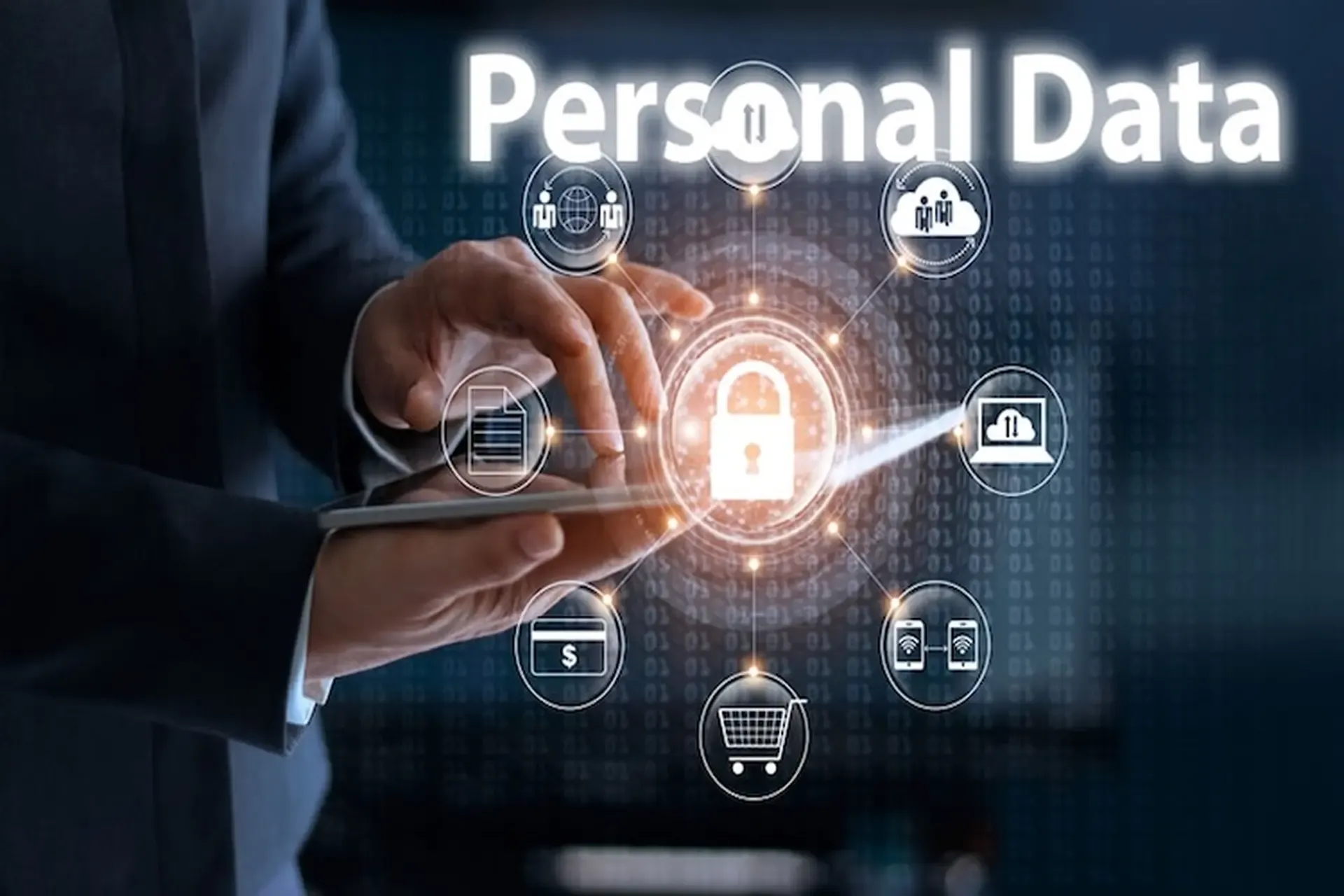
Không chỉ mật khẩu hay phần mềm diệt virus, những thói quen rất nhỏ như che webcam, không mở tệp lạ, tắt Wi-Fi và Bluetooth khi không sử dụng cũng có thể giúp giảm nguy cơ lộ dữ liệu cá nhân. Đây là một số kỹ năng được khuyến nghị trong cẩm nang “Bảo vệ dữ liệu cá nhân” do A05, Bộ Công an phối hợp với các chuyên gia biên soạn.
Những thói quen nhỏ nhưng có thể giảm rủi ro lớn
Che webcam khi không sử dụng
Webcam trên máy tính, laptop có thể trở thành một điểm cần lưu ý về quyền riêng tư. Cẩm nang khuyến nghị người dùng che webcam khi không sử dụng, đồng thời chú ý đến môi trường xung quanh khi sử dụng máy tính ở nơi công cộng để tránh bị theo dõi hoặc vô tình để lộ thông tin.
Đây là một biện pháp đơn giản nhưng có thể giúp hạn chế nguy cơ hình ảnh hoặc không gian riêng tư bị ghi lại ngoài ý muốn.
Tắt Wi-Fi và Bluetooth khi không cần thiết
Wi-Fi và Bluetooth là những kết nối quen thuộc nhưng cũng cần được quản lý thay vì luôn bật.
Theo khuyến nghị, khi không sử dụng, người dùng nên tắt Wi-Fi và Bluetooth. Đồng thời, nên thường xuyên xóa các mạng Wi-Fi đã lưu và tắt tính năng tự động kết nối để hạn chế thiết bị tự động kết nối với những mạng không mong muốn.
Không mở tệp không rõ nguồn gốc
Virus và mã độc có thể được ẩn trong những định dạng tưởng như quen thuộc như Word, Excel, PDF, ZIP hay EXE. Vì vậy, không nên mở trực tiếp các tệp không rõ nguồn gốc trên máy tính.
Khi mở Word hoặc Excel, người dùng cũng cần chú ý các cảnh báo bảo mật và không tùy tiện kích hoạt nội dung đáng ngờ. Với những tài liệu không chắc chắn, có thể cân nhắc mở bằng các dịch vụ trực tuyến phù hợp như Google Docs hoặc trình duyệt để giảm rủi ro cho thiết bị.
Luôn cập nhật phần mềm và hệ điều hành
Các bản cập nhật không chỉ bổ sung tính năng mà còn thường đi kèm những bản vá bảo mật. Vì vậy, nên bật chế độ cập nhật tự động nếu thiết bị và phần mềm hỗ trợ.
Nếu một chương trình thông báo có bản cập nhật nhưng không hỗ trợ cập nhật tự động, người dùng cần kiểm tra tính hợp pháp của thông báo trước khi tải và cài đặt.
Cẩn trọng với USB
USB không rõ nguồn gốc có thể trở thành phương tiện phát tán mã độc. Người dùng không nên cắm USB nhặt được, USB được gửi tặng hoặc thiết bị lưu trữ mà không biết rõ nguồn gốc vào máy tính.
Đây là nguyên tắc đặc biệt đáng lưu ý tại nơi làm việc, nơi một thiết bị lưu trữ không an toàn có thể trở thành điểm khởi đầu cho sự cố trên cả hệ thống.
Bảo vệ từ router đến các thiết bị thông minh
Router cũng cần được bảo vệ vì đây là cửa ngõ kết nối nhiều thiết bị trong gia đình. Cẩm nang khuyến nghị sử dụng chuẩn bảo mật WPA2, đặt mật khẩu dài hoặc cụm mật khẩu mạnh, đồng thời tắt WPS để hạn chế nguy cơ truy cập trái phép.
Người dùng cũng nên cập nhật phần mềm cho router và có thể tạo mạng khách riêng cho khách hoặc các thiết bị thông minh, qua đó tách biệt với mạng chính.
Các thiết bị có kết nối Internet như camera, tủ lạnh và đồ gia dụng thông minh cũng cần được cân nhắc kỹ. Nếu bảo mật yếu, chúng có thể trở thành điểm yếu để kẻ xấu tìm cách xâm nhập vào mạng.
Do đó, nên ưu tiên thiết bị từ thương hiệu uy tín, có tính năng bảo mật tốt và chỉ kết nối những thiết bị thực sự cần thiết.
Chỉ tải ứng dụng từ nguồn chính thức
Một trong những cách đơn giản để giảm nguy cơ cài phải phần mềm độc hại là tải ứng dụng từ App Store hoặc Google Play, thay vì các website không rõ nguồn gốc.
Đặc biệt, người dùng cần thận trọng với ứng dụng miễn phí không rõ nhà phát triển hoặc các phiên bản lậu của phần mềm, trò chơi. Trước khi cài đặt, nên kiểm tra nguồn gốc và xem xét kỹ những quyền truy cập mà ứng dụng yêu cầu.
Cẩm nang cũng khuyến nghị sử dụng phần mềm diệt virus. Microsoft Defender được tích hợp sẵn trên Windows và có khả năng bảo vệ hệ thống, trong đó có khả năng phòng chống ransomware.
Người dùng cũng có thể lựa chọn các công cụ bảo mật khác như Kaspersky, BitDefender, ESET hoặc một số phiên bản miễn phí như Avast, AVG, Malwarebytes.
Ngoài các biện pháp trên, cẩm nang còn khuyến nghị sao lưu dữ liệu quan trọng, xóa sạch ổ cứng và cài đặt lại hệ điều hành định kỳ, khoảng 3 năm một lần, nhằm loại bỏ dữ liệu dư thừa và phần mềm có nguy cơ gây hại.